Alegerea conectorilor potriviți pentru a lega laptopul sau calculatorul la un monitor, televizor ori proiector poate fi uneori confuză, dată fiind diversitatea standardelor disponibile. De la vechiul VGA la modernul USB-C, fiecare tip de port oferă funcționalități specifice și o anumită performanță. Este esențial să înțelegem diferențele dintre HDMI, DisplayPort și USB-C pentru a ne asigura că obținem cea mai bună experiență vizuală și funcționalitate pentru dispozitivele noastre.
Pentru a alege corect o conexiune video, trebuie să știi că HDMI este excelent pentru televizoare și dispozitive multimedia datorită suportului audio integrat, în timp ce DisplayPort excelează la rate de reîmprospătare ridicate, fiind preferat de gameri și profesioniști. USB-C, cu versatilitatea sa, oferă transfer de date, video și alimentare printr-un singur cablu, devenind rapid o soluție universală pentru laptopurile moderne, mai ales când vrei să conectezi un dab-it.ro la setup-ul tău.
Înțelegerea Standardelor de Conectivitate Video Moderne
Fiecare standard de conectivitate video are particularitățile sale, dezvoltate pentru a răspunde unor nevoii specifice ale utilizatorilor. Cunoașterea acestora te va ajuta să iei decizii informate.
HDMI: Ubicuitate și Evoluție
HDMI (High-Definition Multimedia Interface) este, probabil, cel mai răspândit standard, regăsit pe aproape toate televizoarele, monitoarele și consolele de jocuri. A fost conceput pentru a transmite semnal video și audio digital de înaltă calitate printr-un singur cablu.
- Versiuni și Capacități: De la HDMI 1.0 la 2.1, fiecare versiune a adus îmbunătățiri semnificative. HDMI 2.0 suportă 4K la 60Hz, în timp ce HDMI 2.1 permite 4K la 120Hz sau chiar 8K la 60Hz, cu suport pentru HDR dinamic și eARC (enhanced Audio Return Channel).
- Avantaje: Este ușor de utilizat, suportă audio digital, HDCP (High-bandwidth Digital Content Protection) pentru conținut protejat și este universal acceptat.
- Utilizare tipică: Conectarea la televizoare, proiectoare, monitoare standard, console de jocuri, playere Blu-ray.
DisplayPort: Performanță pentru Entuziaști și Profesioniști
DisplayPort a fost dezvoltat ca o alternativă la HDMI, cu un accent mai mare pe performanță și flexibilitate, în special pentru aplicații profesionale și gaming. Este standardul preferat de VESA (Video Electronics Standards Association).
- Versiuni și Capacități: DisplayPort 1.2 permite 4K la 60Hz, iar 1.4 aduce suport pentru 8K la 60Hz și HDR. Cele mai noi versiuni, precum 2.0 și 2.1, extind capacitățile la rezoluții și rate de reîmprospătare și mai mari, ideale pentru monitoare ultrawide sau cu refresh rate extrem de ridicat.
- Avantaje: Suportă Multi-Stream Transport (MST) pentru conectarea în serie a mai multor monitoare, FreeSync și G-Sync pentru sincronizarea adaptivă a ratei de cadre, și o lățime de bandă superioară.
- Utilizare tipică: Monitoare de gaming, monitoare profesionale, stații de lucru cu multiple display-uri.
USB-C: Versatilitate Maximă (Video, Date, Alimentare)
USB-C este mai mult decât un simplu conector video; este o interfață multifuncțională care poate gestiona transferul de date, semnal video și audio, dar și alimentarea cu energie, totul printr-un singur port reversibil. Acest lucru este posibil datorită modului alternativ DisplayPort (Alt Mode).
- Capacități: Un port USB-C cu suport DisplayPort Alt Mode poate transmite semnal video de înaltă rezoluție (4K, 8K) către un monitor extern. Prin standardul Thunderbolt (care folosește conectorul USB-C), capacitățile se extind și mai mult, permițând conectarea simultană a două monitoare 4K, a unor dispozitive de stocare rapide și a altor periferice.
- Avantaje: Simplitate prin reducerea numărului de cabluri, versatilitate (un singur port pentru multiple funcții), alimentare bidirecțională, design compact.
- Utilizare tipică: Laptopuri moderne ultraportabile, stații de andocare (docking stations), monitoare cu funcție de hub USB-C.
Compatibilitatea Conexiunilor Video cu Echipamentele Tale
Pentru a evita frustrările, este crucial să înțelegi cum funcționează compatibilitatea între dispozitivele tale.
Verificarea Porturilor pe Laptop și Calculator
Primul pas este să identifici ce tipuri de porturi video ai disponibile pe laptopul sau calculatorul tău și pe monitor. Nu toate laptopurile, chiar și cele moderne, au aceleași porturi. Unele pot avea doar USB-C, altele o combinație de HDMI și USB-C, sau chiar DisplayPort.
- Laptopuri subțiri: Adesea se bazează pe USB-C cu DisplayPort Alt Mode sau Thunderbolt pentru conectivitate video. Vei avea nevoie de un adaptor sau un cablu USB-C la HDMI/DisplayPort.
- Calculatoare desktop: De obicei, oferă mai multe opțiuni, inclusiv HDMI, DisplayPort și DVI. Plăcile grafice moderne sunt echipate preponderent cu DisplayPort și HDMI.
- Monitoare: Marea majoritate a monitoarelor noi includ atât HDMI, cât și DisplayPort, iar unele au și USB-C pentru o conectivitate simplificată.
Alegerea Cablurilor Potrivite și Adaptoarele Necesare
Odată ce ai identificat porturile, trebuie să alegi cablul corespunzător. Dacă porturile nu se potrivesc, vei avea nevoie de un adaptor.
- Cablu direct: Cel mai simplu este să folosești un cablu direct HDMI-HDMI, DisplayPort-DisplayPort sau USB-C-DisplayPort/HDMI (dacă ambele dispozitive suportă).
- Adaptoare pasive vs. active: Adaptoarele pasive sunt suficiente pentru conversii simple (ex. HDMI la DVI). Pentru conversii mai complexe sau pentru a menține rezoluții și rate de reîmprospătare ridicate (ex. USB-C la dual DisplayPort), vei avea nevoie de adaptoare active, care au un cip integrat ce procesează semnalul.
- Hub-uri și stații de andocare: Acestea sunt esențiale dacă ai un laptop cu puține porturi (ex. doar USB-C) și vrei să conectezi mai multe monitoare, periferice USB și să încarci laptopul simultan.
Ce Implică Fiecare Versiune (Ex: HDMI 2.0 vs 2.1, DP 1.2 vs 1.4)
Versiunea standardului este la fel de importantă ca și tipul conectorului. Un cablu HDMI vechi nu va suporta rezoluția 4K la 120Hz, chiar dacă televizorul și placa video o fac.
- Lățime de bandă: Versiunile superioare oferă o lățime de bandă mai mare, esențială pentru rezoluții înalte (4K, 8K) și rate de reîmprospătare rapide (120Hz, 144Hz, 240Hz).
- Funcționalități suplimentare: Anumite caracteristici precum HDR dinamic, eARC (pentru HDMI) sau Display Stream Compression (DSC) pentru DisplayPort sunt disponibile doar pe versiunile mai noi. Asigură-te că atât dispozitivul sursă, cât și cel de afișare și cablul sunt compatibile cu versiunea necesară pentru a beneficia de aceste funcționalități.
Scenarii Practice și Recomandări
Iată câteva exemple concrete pentru a ilustra cum poți naviga prin aceste opțiuni de conectivitate.
Conectarea la Monitoare Multiple
Pentru a extinde spațiul de lucru pe mai multe ecrane, DisplayPort este adesea soluția ideală, datorită suportului pentru Multi-Stream Transport (MST). Această tehnologie permite conectarea în serie (daisy-chaining) a mai multor monitoare folosind un singur port DisplayPort de pe calculator.
- Două monitoare 4K: Dacă laptopul tău are un port Thunderbolt 3 sau 4 (care folosește conectorul USB-C), poți folosi o stație de andocare compatibilă pentru a conecta două monitoare 4K la 60Hz.
- Trei monitoare Full HD: Un DisplayPort 1.2 sau mai nou pe desktop poate gestiona trei monitoare 1080p prin MST, fie direct, fie cu ajutorul unui hub MST.
Optimizarea Experienței de Gaming și Redare Video
Gamerii și creatorii de conținut video au cerințe specifice legate de rezoluție, rata de reîmprospătare și latență.
- Gaming la 144Hz+: DisplayPort este standardul preferat pentru monitoarele de gaming cu rate de reîmprospătare înalte (144Hz, 240Hz sau mai mult) la rezoluții QHD sau 4K. De asemenea, suportă G-Sync și FreeSync, tehnologii esențiale pentru o experiență de joc fluidă.
- Filme 4K HDR: HDMI 2.0 sau 2.1 este excelent pentru vizionarea conținutului 4K HDR pe televizoare, oferind și suport audio de înaltă calitate.
Sfaturi pentru Configurarea Spațiului de Lucru
Un spațiu de lucru eficient necesită o conectivitate bine gândită.
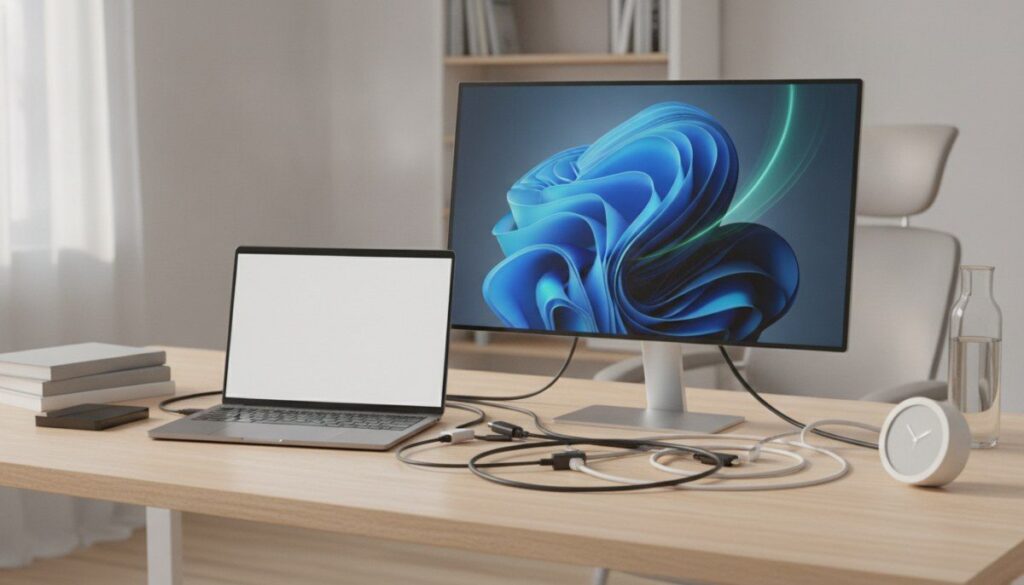
- Minimalism cu USB-C: Dacă ai un laptop modern cu USB-C și un monitor compatibil, poți folosi un singur cablu USB-C pentru video, date și alimentare, reducând aglomerația de cabluri.
- Flexibilitate cu stații de andocare: O stație de andocare Thunderbolt sau USB-C extinde numărul de porturi disponibile, transformând laptopul într-o stație de lucru completă cu multiple monitoare, periferice și conectivitate Ethernet.
- Verifică documentația: Întotdeauna consultă manualul laptopului, calculatorului și monitorului pentru a verifica exact ce versiuni de porturi ai și ce rezoluții/rate de reîmprospătare sunt suportate.
Greșeli Comune de Evitat în Conectivitatea Video
Pentru a te asigura că totul funcționează perfect, este bine să știi ce erori apar frecvent.
Ignorarea Versiunii Porturilor
Mulți utilizatori presupun că un port HDMI este la fel ca oricare altul. În realitate, un port HDMI 1.4 nu va suporta 4K la 60Hz, chiar dacă monitorul și placa video pot. La fel, un DisplayPort 1.2 nu va rula 8K la 60Hz.
Folosirea Cablurilor Inadecvate
Un cablu de slabă calitate sau o versiune mai veche de cablu HDMI/DisplayPort poate limita performanța sistemului. Un cablu HDMI „High Speed” este necesar pentru 4K, iar un cablu „Ultra High Speed” pentru 8K sau 4K la 120Hz. Similar, pentru DisplayPort, alege cabluri certificate cu lățimea de bandă corespunzătoare.
Subestimarea Rolului Adaptorului Corect
Nu toate adaptoarele sunt create la fel. Un adaptor ieftin USB-C la HDMI s-ar putea să nu suporte rezoluția 4K sau să aibă o rată de reîmprospătare limitată. Pentru performanțe optime, investește în adaptoare active de calitate de la branduri de încredere, mai ales pentru conversii între standarde sau pentru rezoluții/rate de reîmprospătare ridicate.
Întrebări Frecvente (FAQ) despre Conectivitate Video
Ce este DisplayPort Alt Mode la USB-C?
DisplayPort Alt Mode este o caracteristică a porturilor USB-C care le permite să transmită semnale video și audio prin protocolul DisplayPort. Astfel, un singur cablu USB-C poate conecta un laptop la un monitor, eliminând nevoia de cabluri separate pentru imagine și sunet. Este ideal pentru simplificarea conectivității pe dispozitivele moderne.
Pot folosi un adaptor HDMI la DisplayPort și invers?
Da, poți utiliza adaptoare, dar este crucial să știi că HDMI la DisplayPort necesită un adaptor activ (cu alimentare externă sau prin USB), deoarece semnalul trebuie convertit. Un adaptor DisplayPort la HDMI poate fi pasiv în majoritatea cazurilor. Asigură-te că adaptorul suportă rezoluția și rata de reîmprospătare dorite.
Care este diferența dintre Thunderbolt și USB-C?
USB-C este un tip de conector fizic. Thunderbolt este un protocol de date dezvoltat de Intel, care folosește conectorul USB-C, dar oferă o lățime de bandă mult mai mare și funcționalități extinse, cum ar fi conectarea în serie a mai multor dispozitive, suport pentru două monitoare 4K și transfer de date ultra-rapid.
HDMI sau DisplayPort pentru gaming?
Pentru gaming de înaltă performanță (rezoluții QHD/4K la rate de reîmprospătare de 144Hz+ și tehnologii ca G-Sync/FreeSync), DisplayPort este, în general, opțiunea superioară datorită lățimii de bandă mai mari și suportului extins pentru aceste funcționalități. HDMI 2.1 a redus decalajul, dar DisplayPort rămâne lider pentru entuziaști.
De ce nu primesc semnal pe monitor după conectare?
Verifică dacă ai selectat intrarea corectă pe monitor (ex. HDMI 1, DisplayPort 2). Asigură-te că toate cablurile sunt bine conectate și că adaptoarele sunt funcționale. Uneori, o repornire a ambelor dispozitive poate rezolva problema. De asemenea, driverele plăcii grafice trebuie să fie actualizate.
Pot conecta mai multe monitoare la un singur port USB-C?
Da, dacă portul USB-C suportă Thunderbolt (versiunile 3 sau 4) sau are suficientă lățime de bandă pentru DisplayPort Alt Mode. Prin utilizarea unei stații de andocare Thunderbolt sau a unui hub USB-C multi-port, poți extinde semnalul video către două sau chiar trei monitoare, în funcție de rezoluția acestora și de capabilitățile adaptorului.
Alegerea conectorului video potrivit pentru laptopul sau calculatorul tău nu trebuie să fie o bătaie de cap. Prin înțelegerea diferențelor dintre HDMI, DisplayPort și USB-C, precum și a versiunilor și capabilităților fiecăruia, poți face alegeri informate care să-ți optimizeze experiența vizuală. Verifică întotdeauna porturile disponibile pe dispozitivele tale, alege cablurile și adaptoarele de calitate și nu ezita să consulți manualele de utilizare. O bună conectivitate stă la baza unui setup eficient, fie că e vorba de muncă, divertisment sau gaming.